会話で作業を進める
会話は、DataBuddy に依頼し、提案を確認し、成果物を承認する場所です。作業カルテで入力した内容は、最初の依頼文としてチャットに渡されます。その後の提案、承認、結果確認もチャット履歴として残ります。
作業カルテで目的を決める
最初に、今回やりたいことに一番近い目的を選びます。目的を選ぶと、利用シーン、指標、対象データ、ファイルの確認へ進みます。
- 1データを分析したい: 原因確認、外れ値確認、集計結果の読み解きに使います。
- 2ダッシュボードをつくりたい: 会議や日次確認で使う画面を作ります。
- 3定期的に集計したい: 毎日・毎週など、同じ集計を自動化します。
- 4アラートを設定したい: 不良率や停止時間など、条件超過を監視します。
依頼内容を確認する
例では、部材ロス日報_2026年4月度.xlsx をアップロードし、朝会で使う部材ロス分析ダッシュボードを作ります。最後の確認画面で、目的、利用シーン、指標、対象データ、保存フォルダを見直します。
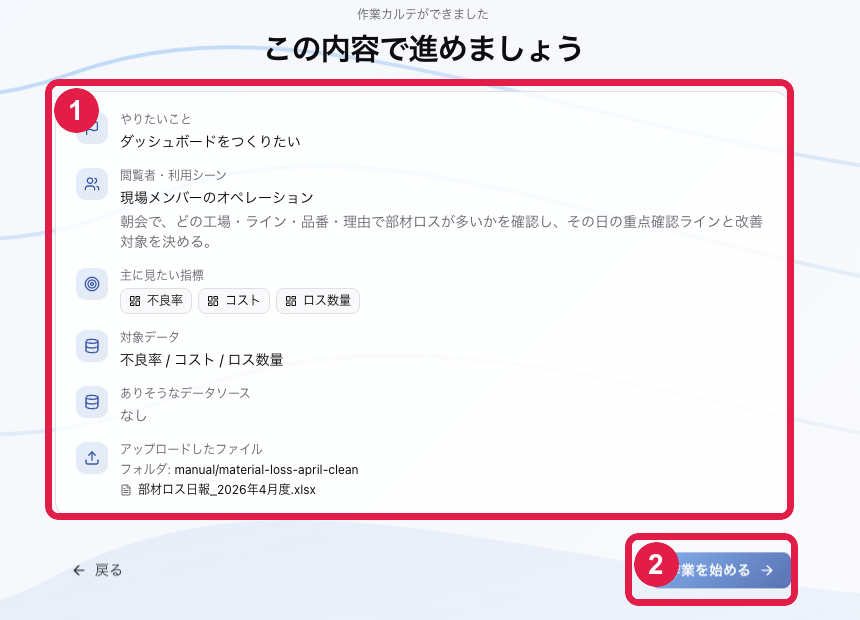
- 1利用シーン、指標、アップロードファイル、保存フォルダが合っているか確認します。
- 2作業を始めるを押すと、同じ内容がチャットの初回依頼になります。
チャット履歴を見る
作業が作成されると、中央に作業カルテとタスクリスト、右側にチャット履歴が表示されます。右側の履歴には、作業カルテから作られた初回依頼が残ります。ここを見れば、DataBuddy がどの前提で作業しているか確認できます。
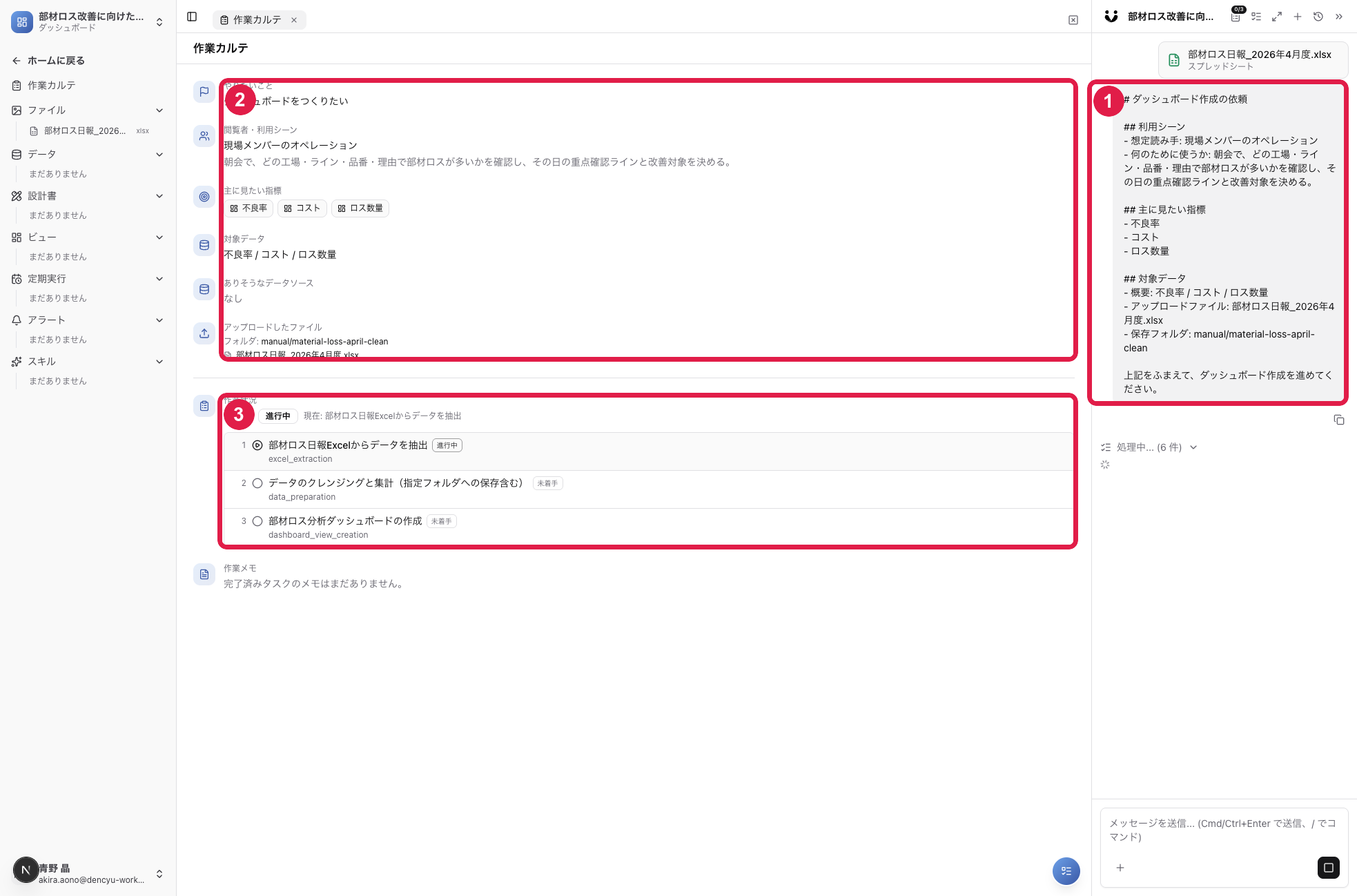
- 1右側のチャットに、作業カルテから作られた初回依頼が表示されます。
- 2中央の作業カルテには、目的、利用シーン、指標、対象データが整理されます。
- 3タスクリストで、Excel抽出、データ整理、ダッシュボード作成の進み具合を確認します。
この例の初回依頼には、次の内容が含まれています。
- 利用シーン: 現場メンバーのオペレーション
- 目的: 朝会で、工場・ライン・品番・理由ごとの部材ロスを確認する
- 指標: 不良率、コスト、ロス数量
- ファイル:
部材ロス日報_2026年4月度.xlsx - 保存フォルダ:
manual/material-loss-april-clean
提案を確認して返答する
DataBuddy は、読み取った内容や次の作業をチャットで説明します。内容が合っていれば、画面のカードやボタンから承認します。修正したい場合は、チャットで「この列は使わない」「対象をAラインだけにして」のように伝えます。
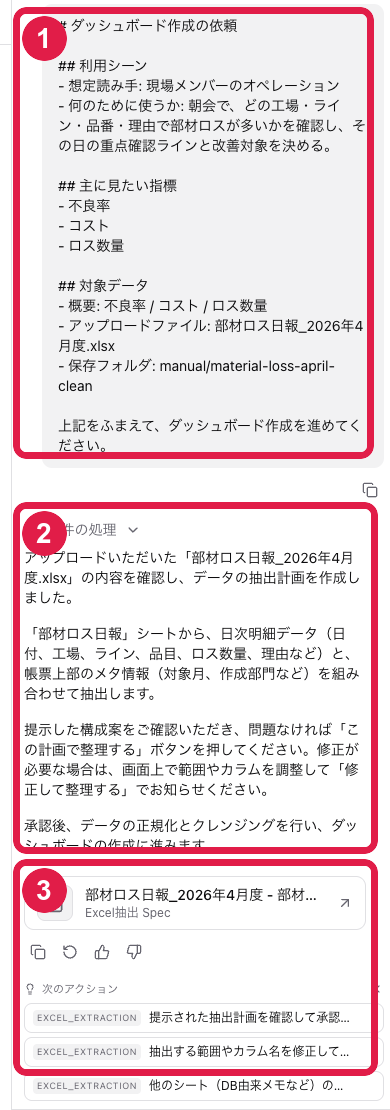
- 1初回依頼には、作業カルテで入力した条件がそのまま残ります。
- 2DataBuddy が、読み取るシート、日次明細、メタ情報、承認後の流れを説明します。
- 3関連カードと次のアクションから、抽出計画の確認・承認へ進みます。
チャット履歴は、あとで「なぜこの表やダッシュボードになったのか」を確認するための記録です。ボタンだけで進めず、提案文と添付カードを必ず確認してから承認してください。