スキルを使う
スキルは、よく使う依頼や社内の手順を再利用しやすくしたものです。毎回同じ説明を入力しなくても、決まった進め方で作業を始められます。
DataBuddy の内部には最初から用意されたプリセットスキルもありますが、通常のスキル一覧に表示されるのは、ユーザーや管理者が業務用に作成したスキルです。
スキルが向いていること
- 毎朝の生産実績サマリーを同じ形式で作る
- 週次の品質会議レポートを決まった手順で更新する
- Aラインの不良率アラートを同じ条件で評価する
- 製造マスタや生産管理データの確認手順を標準化する
一覧で探す
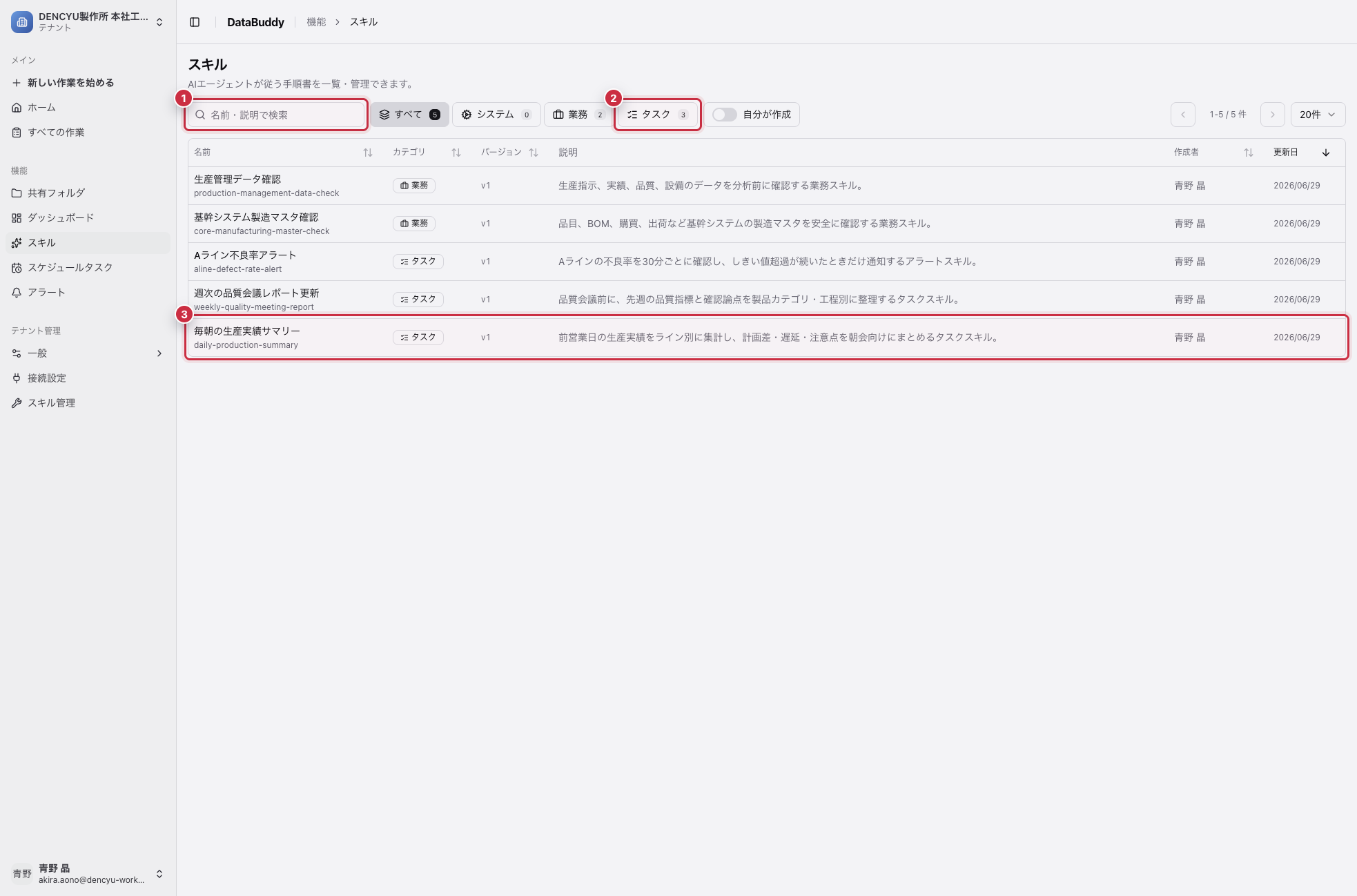
- 1検索欄で、日次集計、品質会議、アラートなどの目的から探します。
- 2カテゴリで、業務スキルとタスクスキルを切り替えます。
- 3スキル名、説明、作成者、更新日を見て、使うスキルを開きます。
詳細で確認する
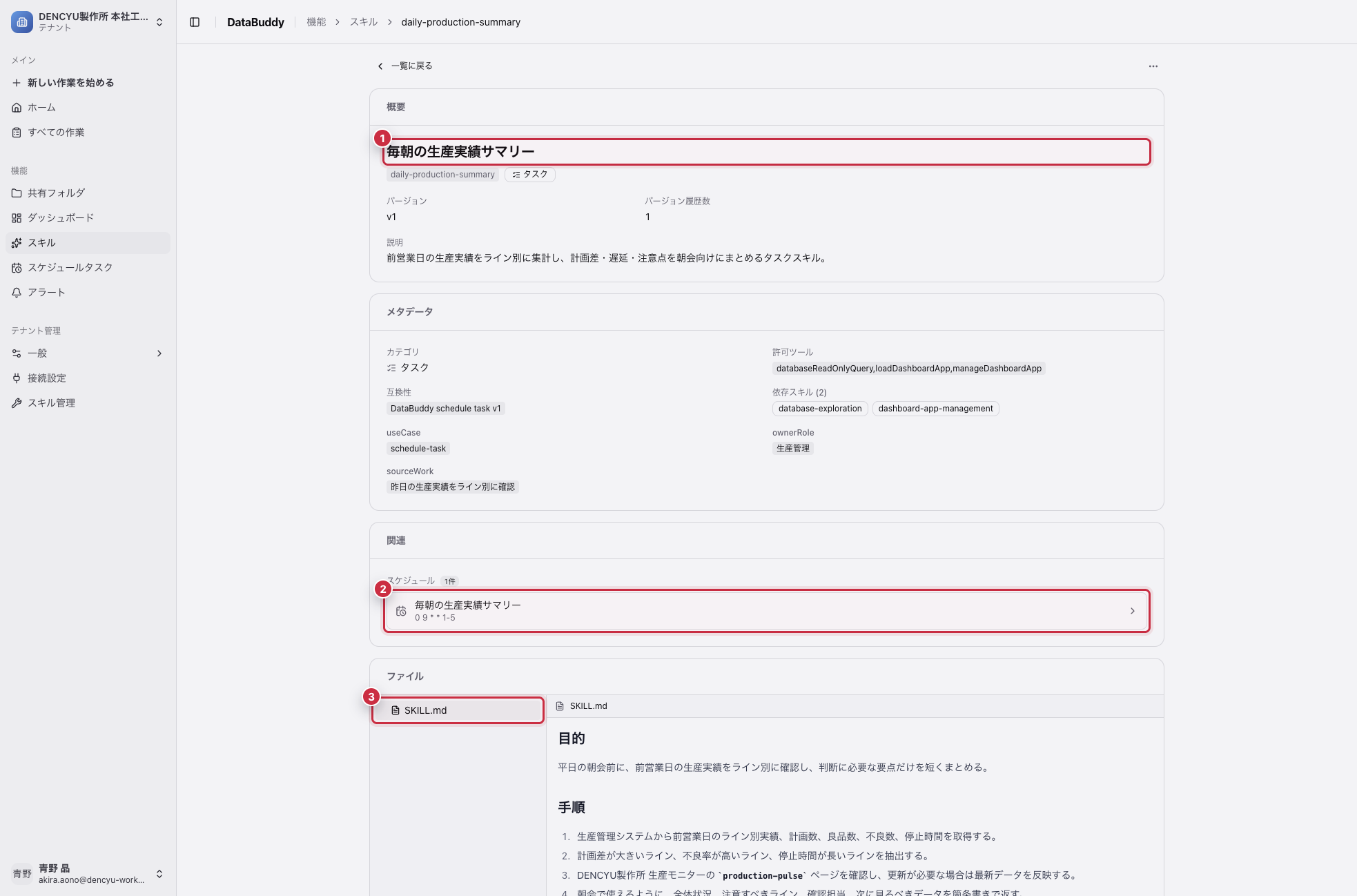
- 1スキル名と説明で、何のための手順か確認します。
- 2手順本文を読み、入力条件や出力内容を確認します。
- 3関連するスケジュールやアラートがある場合は、どこで使われているか確認します。
スキルを作る流れ
スキルは、会話で一度うまくいった作業を再利用できる形に整えて作ります。
- 作業カルテまたは会話で、目的の作業を一度成立させます。
- 入力データ、確認条件、出力形式が期待通りか確認します。
- 「この手順をスキルとして残したい」と依頼します。
- スキル名、説明、使う場面を確認します。
- スキル一覧に表示されることを確認します。
- 定期実行やアラートに使う場合は、関連先も確認します。
スキル名は、実際の業務名で付けます。daily-production-summary のように、日次生産サマリーだと分かる名前にすると、スケジュールやアラートの一覧でも迷いにくくなります。
使う前の確認
- 入力データが最新か
- 対象期間が意図通りか
- 出力先が共有フォルダ、ダッシュボード、通知のどれか
- 定期実行やアラートで使われていないか
- 古いスキルと似た名前になっていないか
使わなくなったスキルを削除する場合は、先に関連するスケジュールタスクやアラートがないか確認してください。