スケジュールタスクを使う
スケジュールタスクは、決まった作業を毎日・毎週・毎月などの周期で実行する機能です。日次集計、週次レポート、ダッシュボード更新のように、同じ確認を続けたいときに使います。
作る前に決めること
| 決めること | 例 |
|---|---|
| 実行する内容 | 前日のライン別生産数、不良数、計画差を集計する |
| 使うデータ | 共有フォルダのCSV、製造DB、アップロードされたExcel |
| 頻度 | 毎日、平日、毎週月曜、毎月1日 |
| 時刻 | 朝会前の9:00、営業終了後、週次会議前 |
| 出力先 | 共有フォルダ、会話結果、メール、自分宛通知 |
作成の流れ
- 作業カルテで 定期的に集計したい を選びます。
- 何を集計するかを入力します。
- 使うデータを選びます。アップロードファイルを使う場合は、継続して置く共有フォルダも指定します。
- 実行頻度と時刻を指定します。
- 出力先を指定します。
- DataBuddy が作成した手順とスケジュール内容を確認します。
- スケジュール一覧またはカレンダーで、登録されたことを確認します。
作成後は、スキル、スケジュール、実行履歴の3つを見ます。スケジュールタスクは、裏側でユーザー作成スキルを使って実行されるため、一覧に表示されるスキル名が業務内容と合っているか確認してください。
一覧で確認する
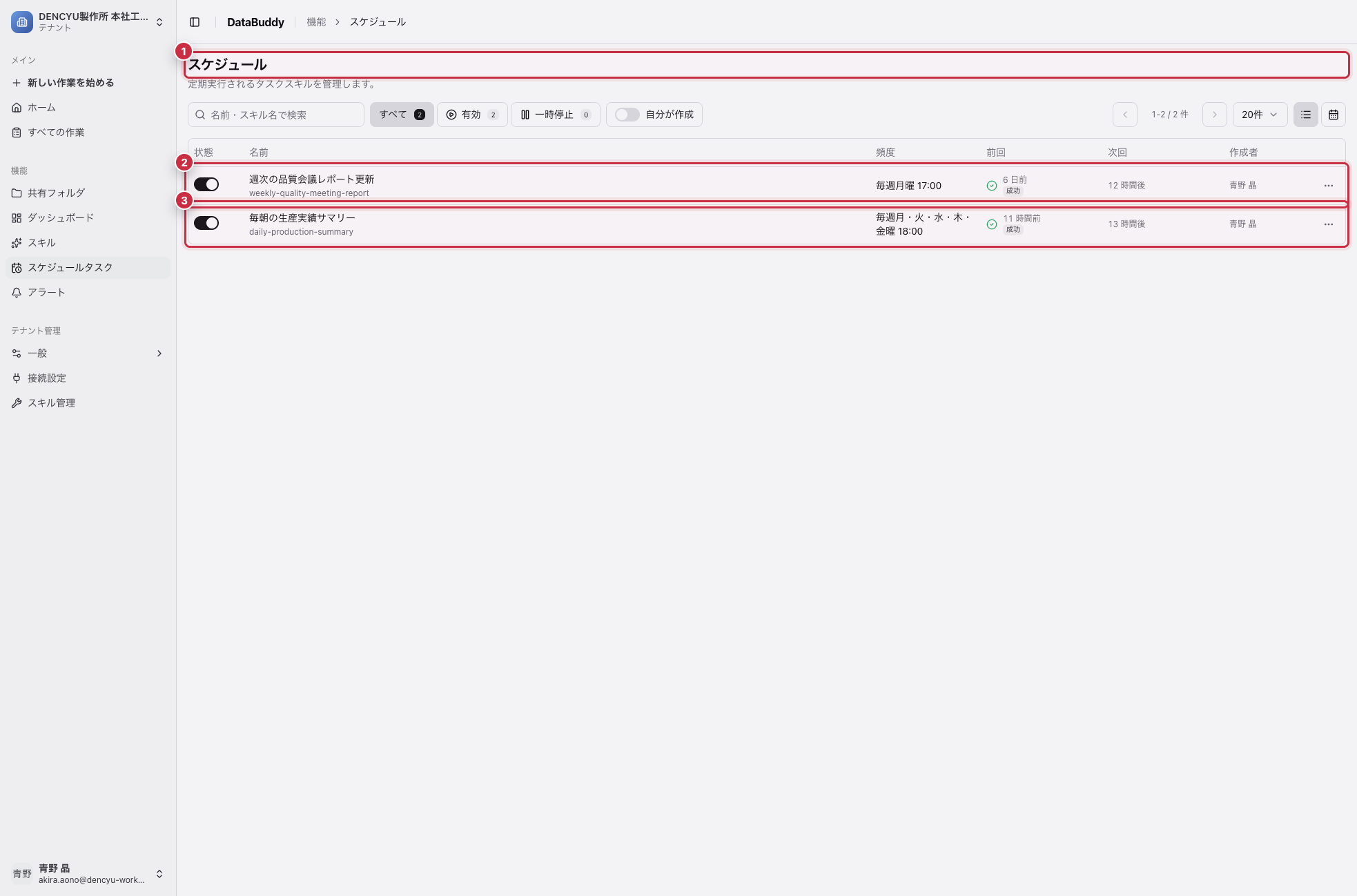
- 1検索や状態フィルターで、確認したいタスクを探します。
- 2週次タスクは、会議や締め処理の前に実行されるよう時刻を確認します。
- 3日次タスクは、朝会や日次報告に間に合う時刻か確認します。
確認ポイント:
- ステータスが有効になっているか
- 頻度と時刻が意図通りか
- 関連スキル名が業務内容と合っているか
- 最新実行が成功しているか
- 次回実行が想定通りに表示されているか
カレンダーで確認する
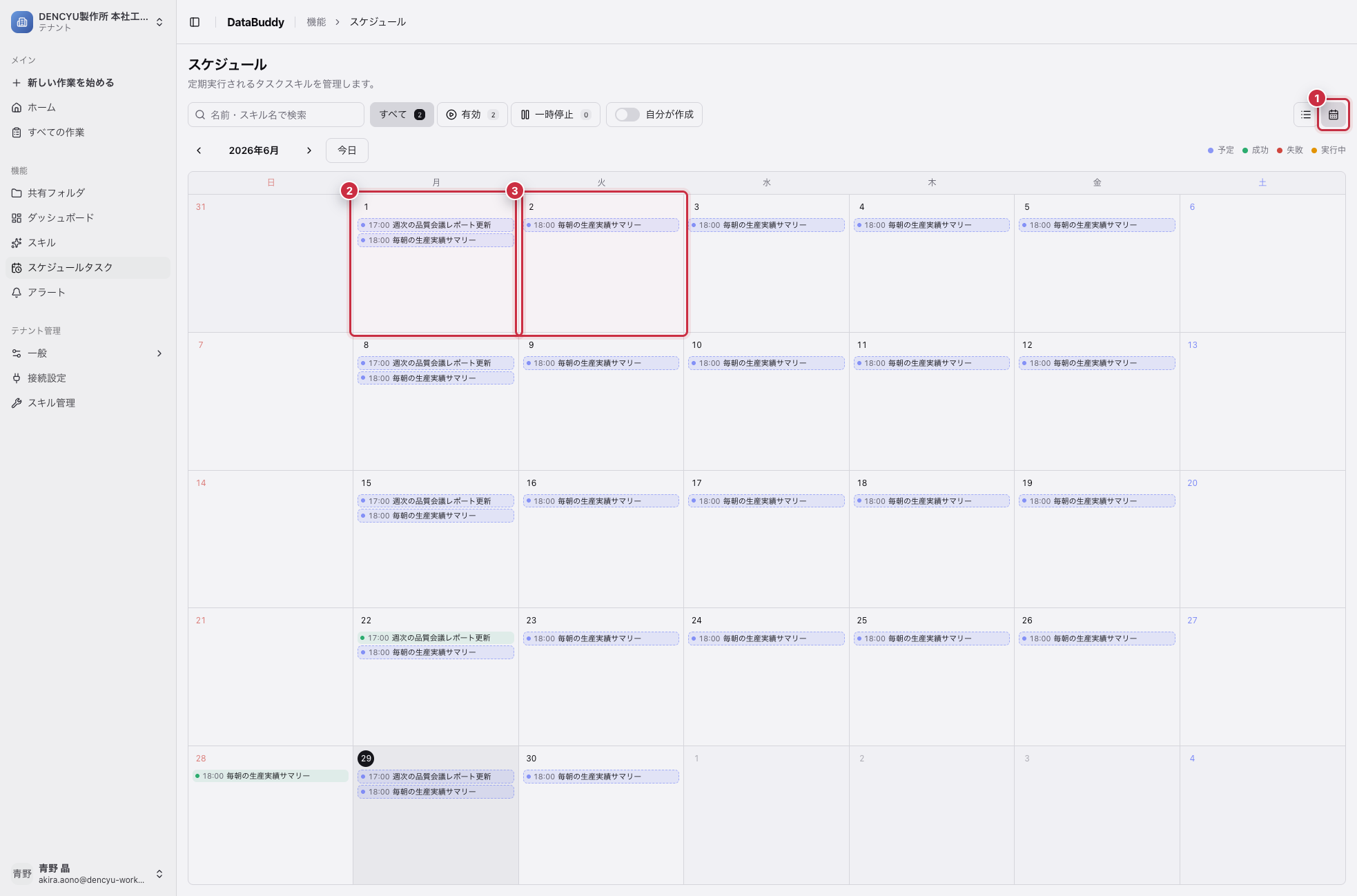
- 1表示切替でカレンダー表示を選びます。
- 2週次タスクと日次タスクが同じ日にある場合、同じ日付セルに並びます。
- 3日次タスクだけの日は、実行時刻とタスク名を確認します。
運用する
停止したい場合は、一覧の操作メニューから一時停止します。条件を変えたい場合は、いきなり既存タスクを編集せず、先に会話で新しい条件を確認してから更新します。
運用のコツ:
- 最初は日次や週次のひとつの確認から始めます。
- 使われなくなったタスクは停止します。
- 出力が見づらい場合は、先に会話で表やファイル名を整えてから定期化します。
- 実行失敗が続く場合は、参照している共有フォルダや接続設定を確認します。
アラートとの違い
スケジュールタスクは「決まった時刻に作業する」機能です。アラートは「条件を超えたときに知らせる」機能です。毎朝結果が欲しいならスケジュールタスク、異常値だけ知りたいならアラートを使います。