Excelを読み取る
Excel読み取りは、帳票や日報をDataBuddyで使える表に整える機能です。タイトル行、メタ情報、見出し、明細、現場メモが混在しているファイルでも、抽出計画を確認しながらCSVや表データにできます。
このページでは、部材ロス日報_2026年4月度.xlsx を例にします。
読み取り前に確認すること
| 確認項目 | 例 |
|---|---|
| 対象シート | 部材ロス日報 |
| 見出し行 | 日付, 工場名, ライン, 工程名, 完成品番, 部材コード, ロス数量, 単位, ロス理由 |
| データ行 | 2026年4月1日から2026年4月30日までの66行 |
| 除外する行 | 末尾の現場メモ行、タイトル行、承認欄、注釈行 |
| 単位 | 個 と kg は混ぜずに扱う |
依頼例:
部材ロス日報を読み取って、どの工場・ライン・品番・理由でロスが多いか分かるようにしてください。現場メモ行は集計対象から外し、個数とkgは単位を分けてください。
抽出範囲を確認する
Excelをアップロードすると、DataBuddy は抽出計画を作ります。最初に見るのは、どのシートから、どのCSVへ、どの範囲を取り込むかです。シート上の色付き範囲を見ながら、明細の開始行や除外する行が合っているか確認します。
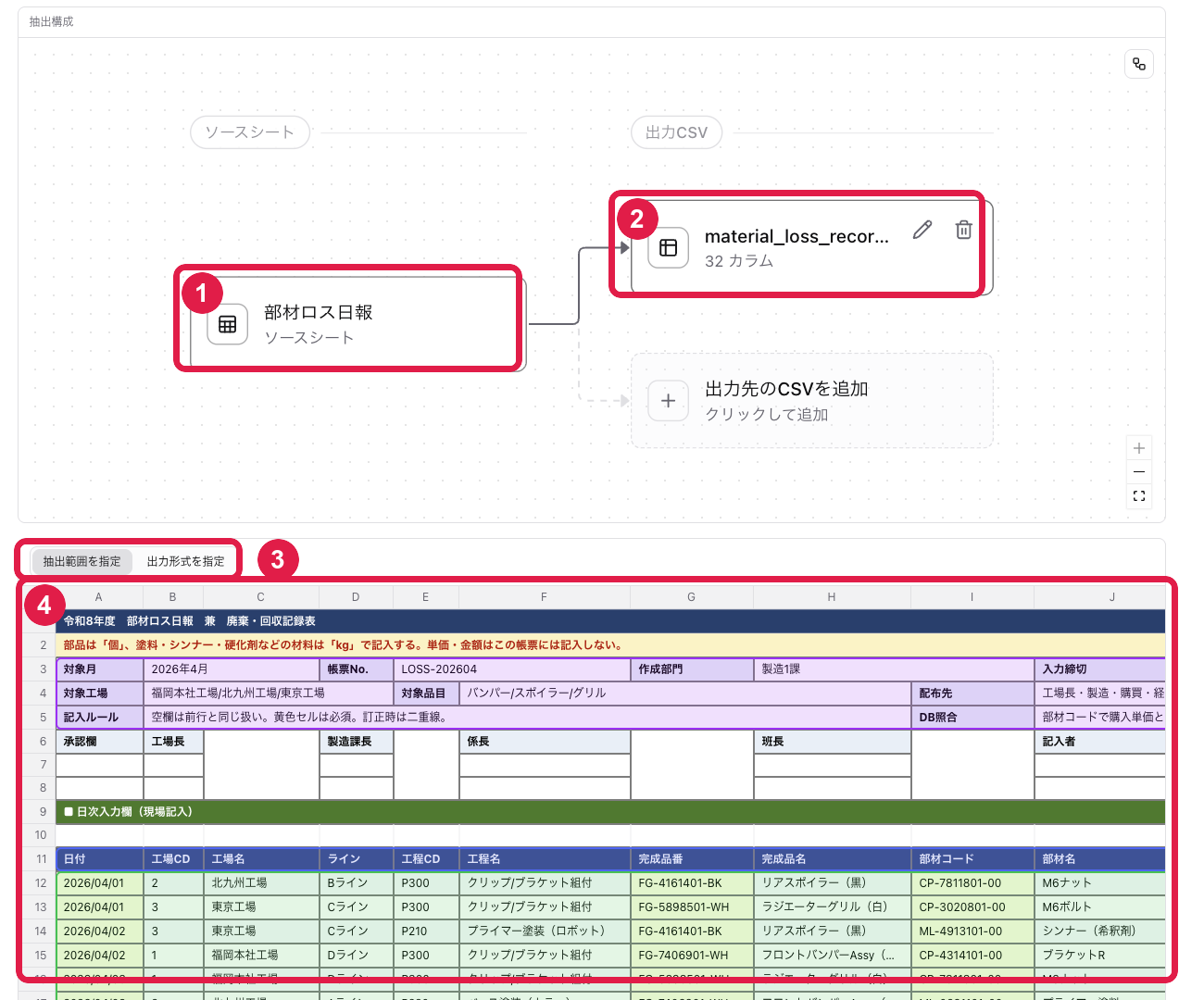
- 1読み取り元のシートを確認します。この例では
部材ロス日報がソースです。 - 2出力先CSVを確認します。1つのExcelから複数のCSVを作る場合は、ここに出力先を追加します。
- 3抽出範囲を指定 を選ぶと、下のExcelプレビューで対象範囲を確認できます。
- 4タイトル、注釈、承認欄、見出し、明細行、現場メモがどう分かれているかを確認します。
出力形式を確認する
範囲が合っていたら、次に列名、セル範囲、取り込み種別、データ型を確認します。ここでは、メタ情報として残す項目と、明細データとして集計に使う列を分けます。
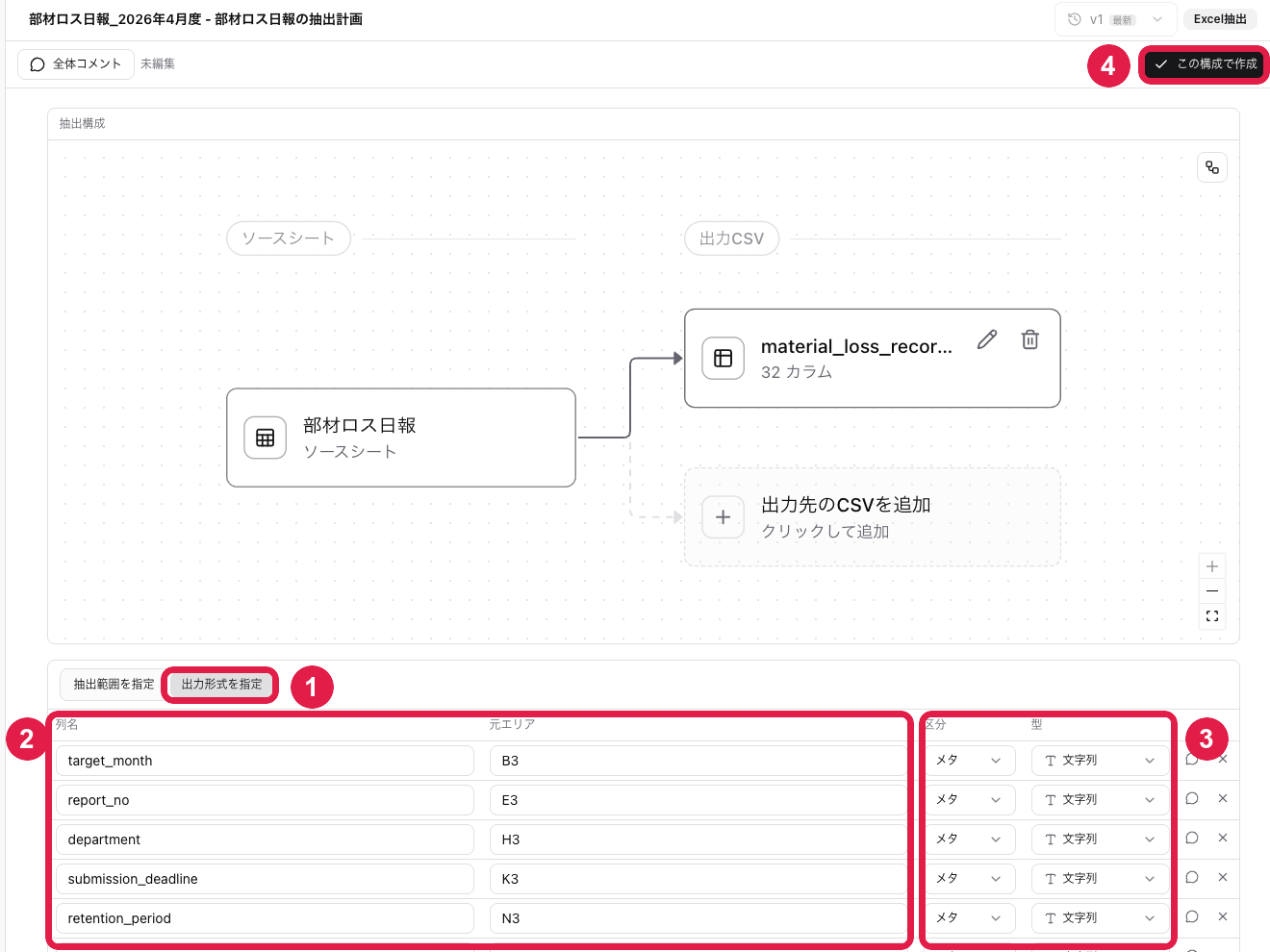
- 1出力形式を指定 に切り替えて、列ごとの取り込み設定を見ます。
- 2列名とセル範囲を確認します。
dateがA12:A77のように、見出し行ではなく明細行を指しているか見ます。 - 3メタ情報とデータ列の区別、日付・数値・文字列の型が合っているか確認します。
- 4問題なければ この構成で作成 を押します。
承認前に見るポイント:
- 見出し行が1行ずれていないか
日付が日付として読めているかロス数量が数値として読めているか単位が別列として残っているか- 現場メモや合計行が明細に含まれていないか
チャット上の承認履歴
抽出計画を承認すると、チャットに「この計画でExcelを整理してください」という履歴が残ります。その後、DataBuddy が処理結果と次の提案を返します。
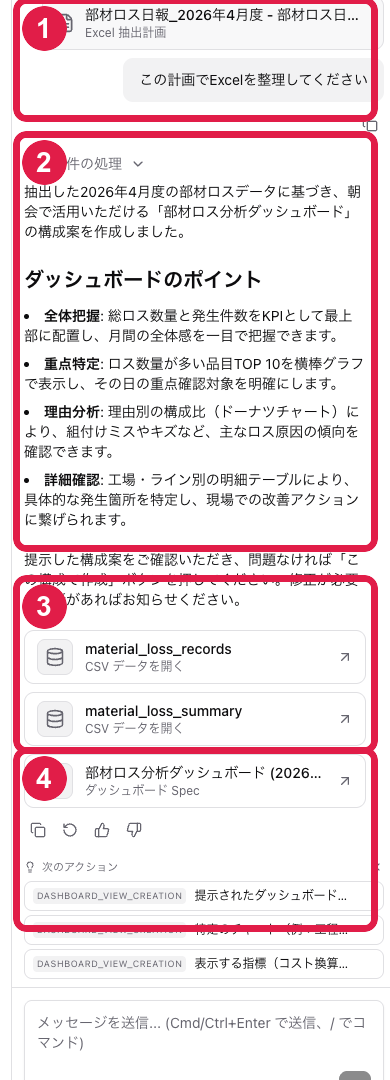
- 1ユーザーの承認メッセージが残ります。どの計画を承認したか後から確認できます。
- 2DataBuddy が、抽出結果をもとにしたダッシュボードの構成案を説明します。
- 3生成されたCSVを開いて、行数や列の内容を確認できます。
- 4ダッシュボード設計書カードから、画面化の確認へ進みます。
この例では、次の2つのCSVが生成されています。
| ファイル | 内容 |
|---|---|
material_loss_records.csv | 66行の明細。日付、工場、ライン、品番、ロス数量、単位、理由などを保持します。 |
material_loss_summary.csv | ダッシュボード用に集計した表。工場、ライン、品番、理由別の比較に使います。 |
生成されたデータを確認する
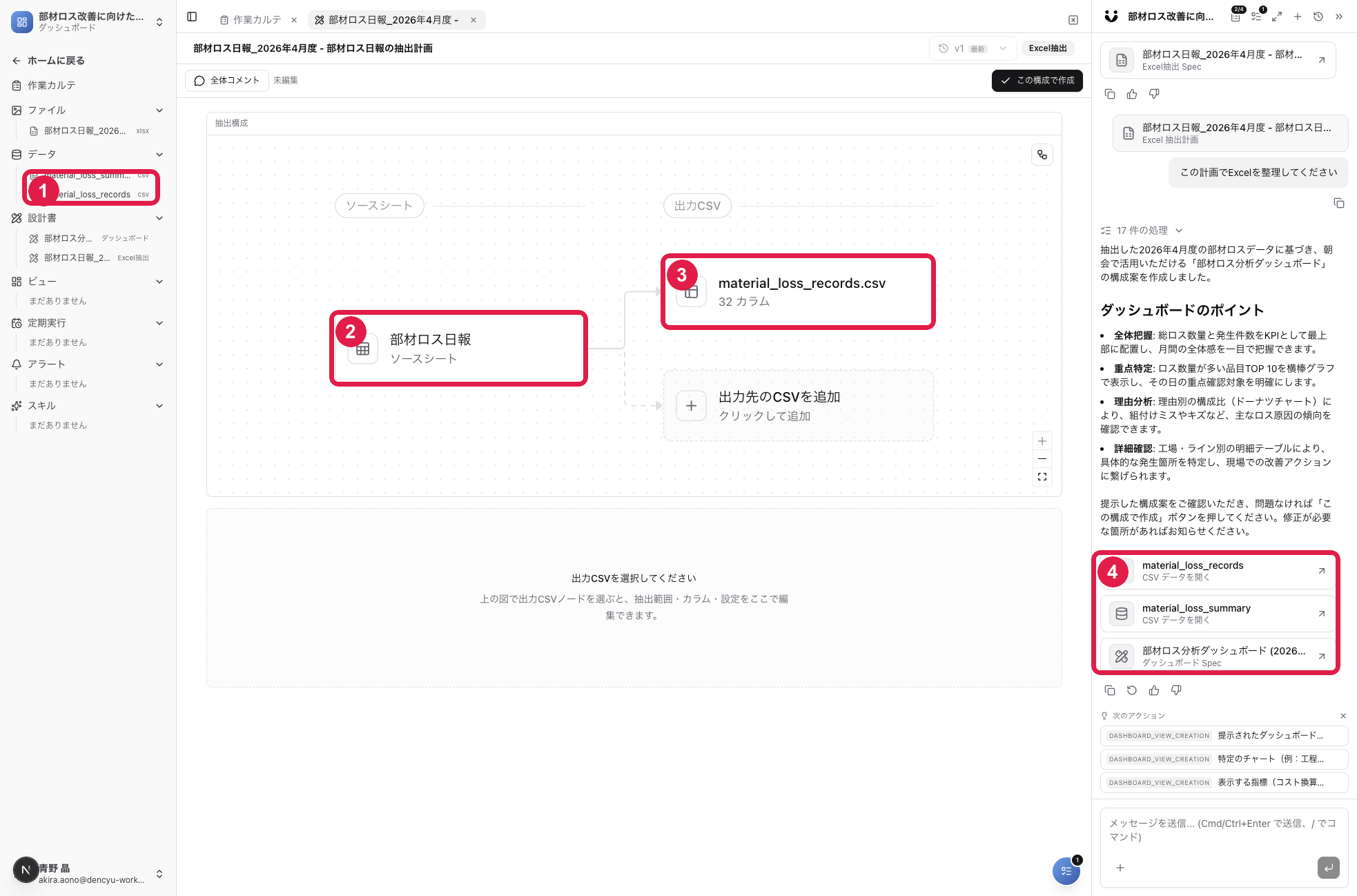
- 1左側のデータ欄に、生成されたCSVが追加されます。
- 2抽出元のExcelシートからCSVへつながっていることを確認します。
- 3出力CSVノードを選ぶと、列や範囲の確認に戻れます。
- 4チャットカードから、生成CSVやダッシュボード設計書を開けます。
Excel読み取りが終わったら、次は ダッシュボードを作って共有する に進みます。