全体像
DataBuddy は、業務データについて相談し、必要な表やダッシュボードを作り、毎日の確認や異常監視まで続けるためのサービスです。最初から列名や集計式を正確に覚えている必要はありません。目的、対象、期間、見たい切り口を伝えると、DataBuddy が次に確認すべきことを画面で案内します。
主要な入口
| 入口 | 使う場面 |
|---|---|
| 新しい作業 | 分析、Excel読み取り、ダッシュボード作成、定期集計、アラート設定を始める |
| 共有フォルダ | Excel、CSV、日報、会議資料などを置き、作業や定期実行で使う |
| ダッシュボード | 作成済みの画面を開き、フィルターやページを切り替えて確認する |
| スキル | よく使う依頼や社内手順を再利用する |
| スケジュールタスク | 毎日・毎週など、決まった時刻に同じ作業を実行する |
| アラート | 条件を超えたときだけ通知する |
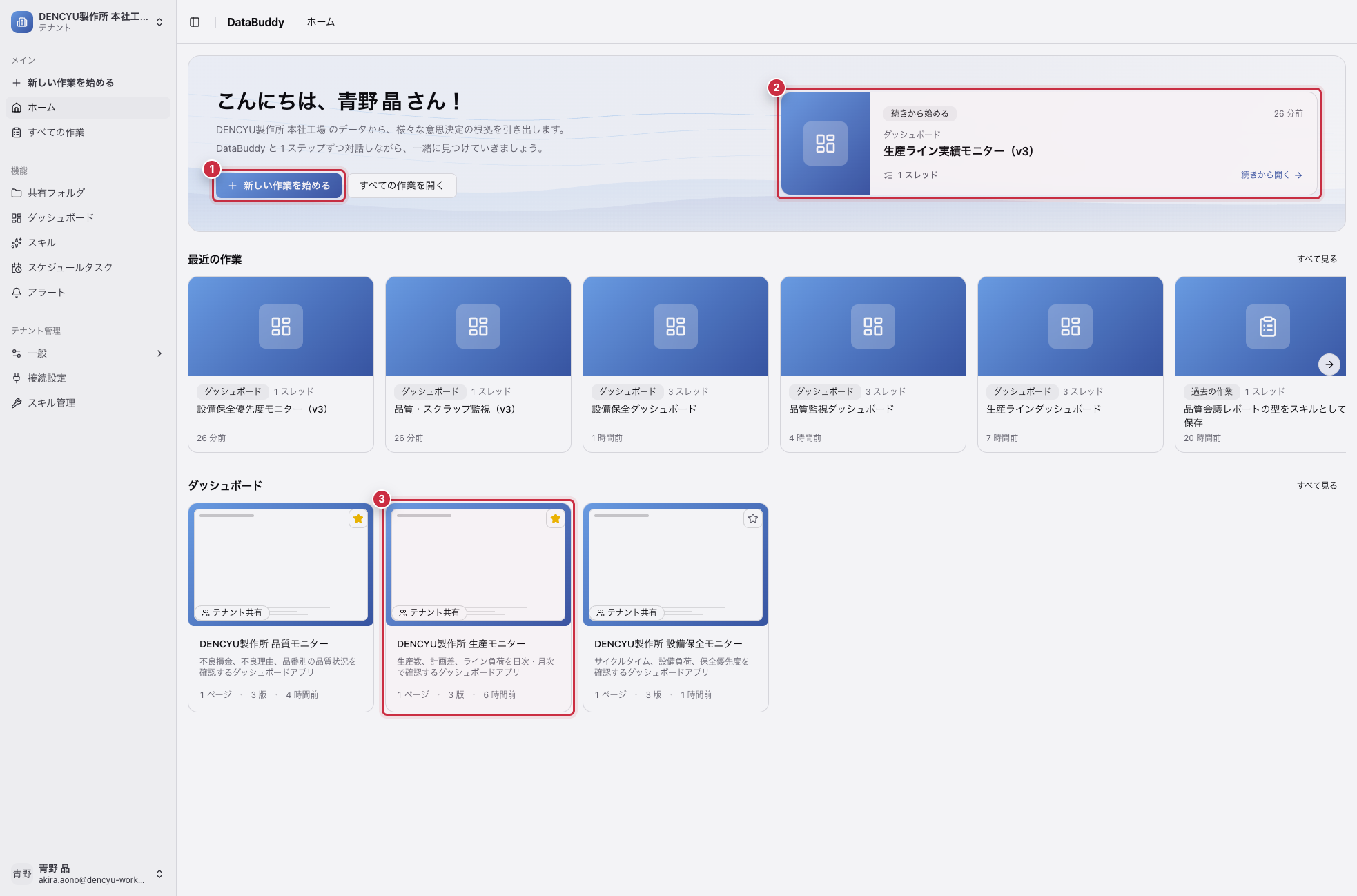
- 1新しい作業を始めるから、目的に合う作業カルテを開きます。
- 2途中の作業は、前回の会話と成果物を残したまま再開できます。
- 3共有済みのダッシュボードは、ホームやダッシュボード一覧から開けます。
基本の流れ
- 作業カルテで目的を選びます。
- 誰が、何のために、どのデータを見るのかを入力します。
- DataBuddy が会話で確認し、必要な計画や成果物を提示します。
- 内容を確認して承認します。
- 表、CSV、ダッシュボード、スキル、スケジュール、アラートとして残します。
- 共有範囲を選び、必要な人が見られる状態にします。
このドキュメントでは、部材ロス日報_2026年4月度.xlsx を例に、Excelを読み取り、ダッシュボードを作り、ダッシュボードアプリとしてテナント共有する流れを順に説明します。
共有範囲の考え方
作ったものを誰が見られるかは、成果物ごとに確認します。
| 共有範囲 | 意味 | 使う場面 |
|---|---|---|
| 非公開 | 作成者だけが見ます | 作成途中、検証中、個人確認 |
| テナント共有 | 同じテナントのメンバーが見ます | 朝会、部門内共有、定例確認 |
| パブリック公開 | リンクを知っている人がログインなしで見ます | 社外共有や掲示用途。社内ルール確認が必要 |
ダッシュボードを共有する場合は、作成直後に非公開のまま内容を確認し、問題がなければテナント共有へ切り替えます。公開範囲の変更手順は ダッシュボードを作って共有する で説明します。
権限で見える画面が変わる
一般ユーザーは、作業、共有フォルダ、ダッシュボード、スキル、スケジュールタスク、アラートを利用します。テナント管理者は、これに加えてメンバー、接続設定、スキル管理、利用状況を管理できます。サブスクリプション管理者は、複数テナントを横断してテナント、ユーザー、接続、スキル、エージェントを管理します。
管理者向けの操作は、次のページで扱います。