ダッシュボードを作って共有する
ダッシュボードは、会話やExcel読み取りで作った結果を、継続して確認できる画面にしたものです。作業中に生成された画面は、まず作業の成果物として確認します。チームで使う場合は、ダッシュボードアプリに登録し、共有範囲を設定します。
生成されたダッシュボードを確認する
Excelの整理が終わると、DataBuddy はダッシュボードの構成案を作ります。問題がなければ構成を承認し、画面を生成します。
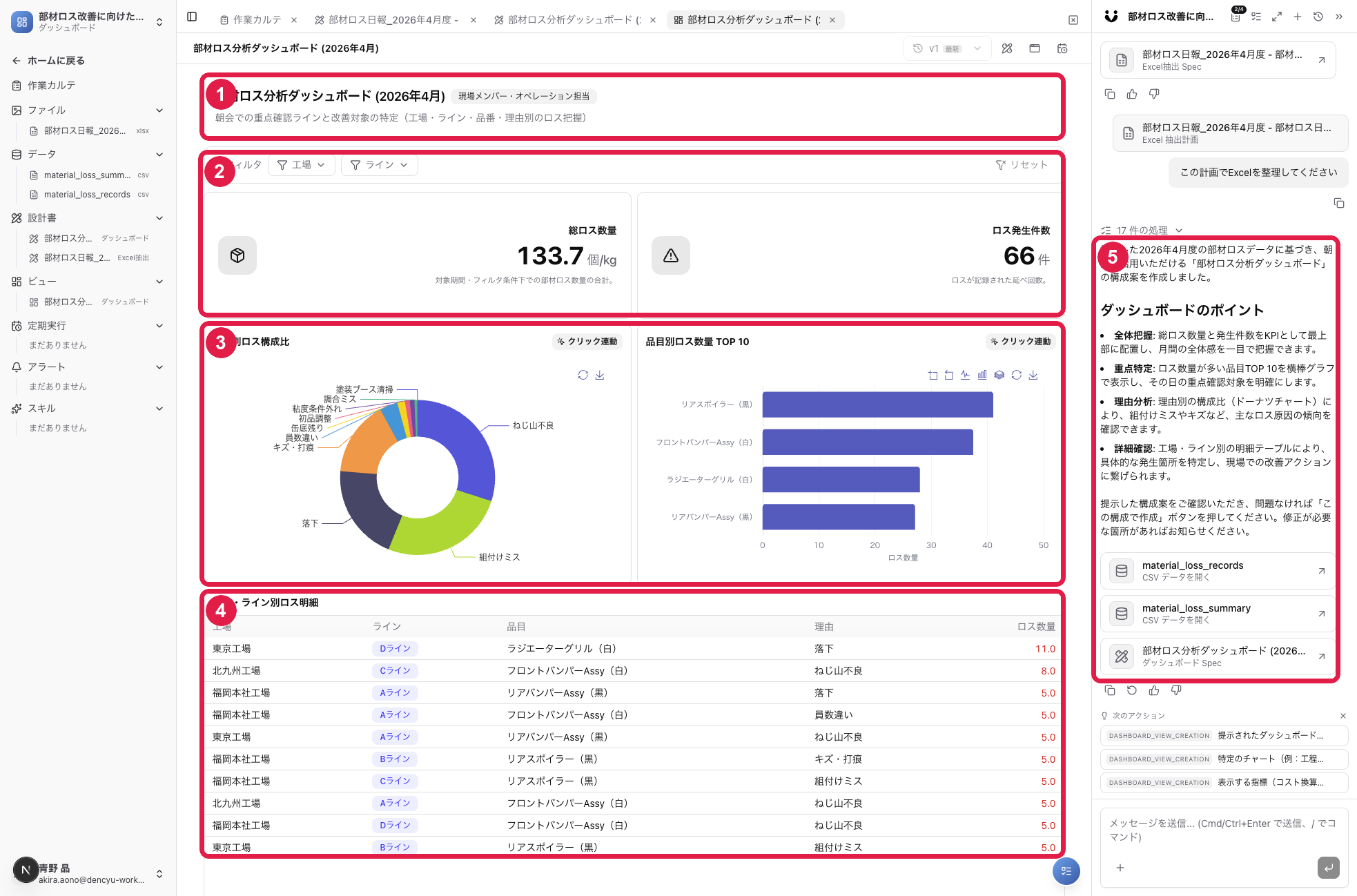
- 1タイトルと利用シーンが、会議や日次確認の目的に合っているか確認します。
- 2フィルターで、工場やラインなどの切り替えができるか確認します。
- 3KPIとグラフで、総ロス数量、発生件数、理由別構成、品目別上位が見えるか確認します。
- 4明細表で、工場・ライン・品目・理由・ロス数量を確認します。
- 5右側のチャット説明で、DataBuddy がどの意図で画面を構成したか確認します。
確認ポイント:
- 最初に見るべき指標が上部にあるか
- 会議で使う言葉になっているか
- 単位が分かるか
- 表の値がExcel読み取り結果と大きくずれていないか
- フィルター後も表やグラフが連動するか
ダッシュボードアプリに登録する
作業内の生成画面は、その作業を開けば確認できます。チームで継続して見る場合は、ダッシュボードアプリとして登録します。
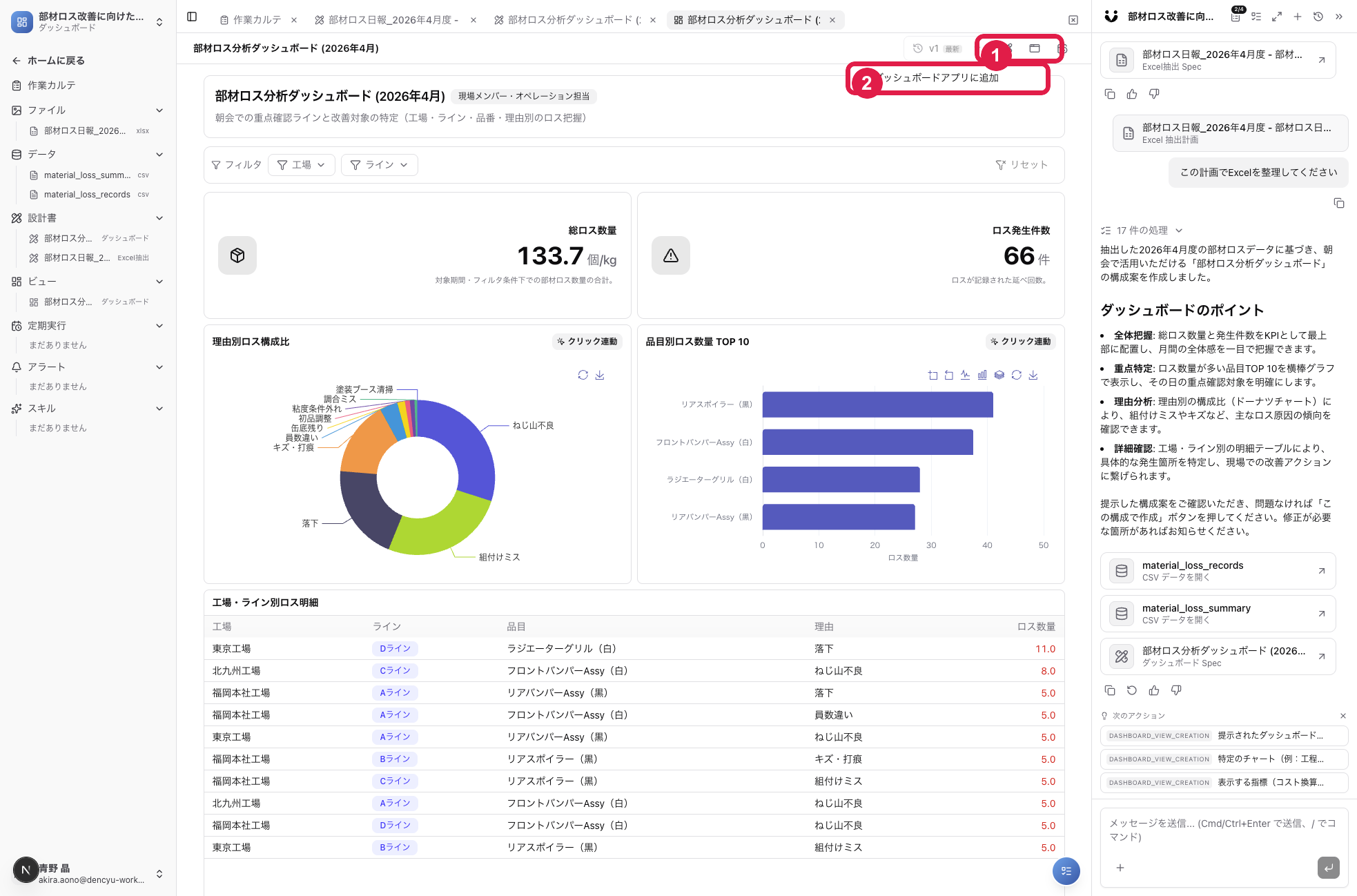
- 1生成されたビューの上部にある登録メニューを開きます。
- 2ダッシュボードアプリに追加を選びます。
追加先アプリを選ぶ
既存のアプリに追加するか、新しいアプリを作るかを選びます。朝会用、品質会議用、保全用のように利用場面が違う場合は、新しいアプリに分けると運用しやすくなります。
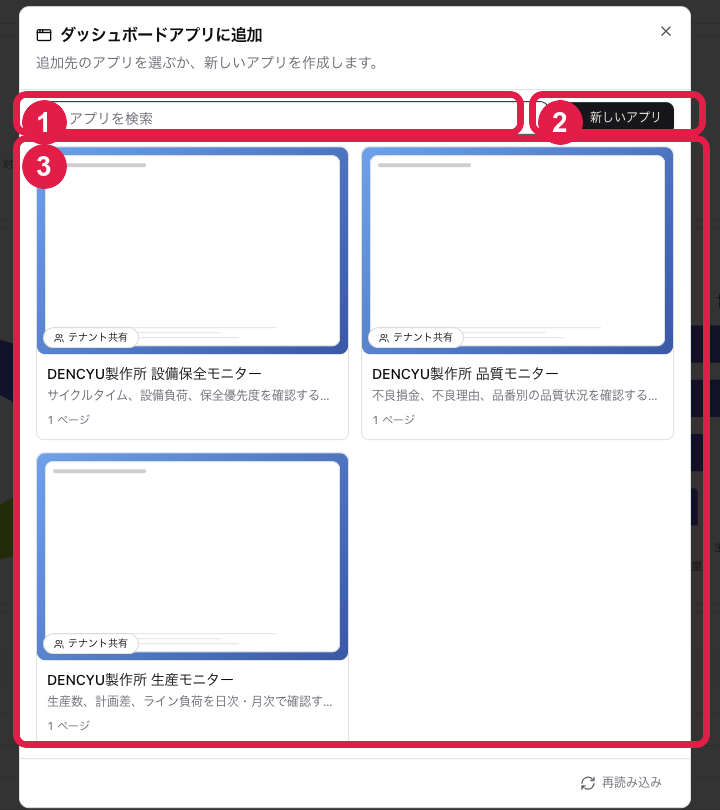
- 1既存アプリを検索できます。
- 2新しい用途なら 新しいアプリ を押します。
- 3既存アプリに追加する場合は、該当するアプリカードを選びます。
新しいアプリを作る
この例では、部材ロス改善モニター という新しいアプリを作ります。スラッグはURLに使われるため、英数字とハイフンで分かりやすく付けます。
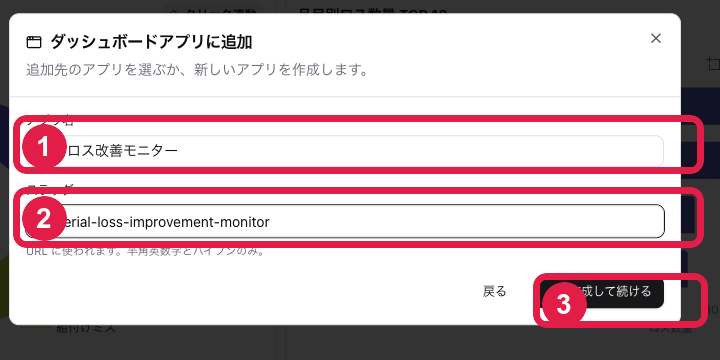
- 1アプリ名を入力します。画面一覧に表示される名前です。
- 2スラッグを入力します。URLに使われます。
- 3作成して続けるを押します。
ページとして追加する
アプリを作ったら、生成済みのダッシュボードをページとして追加します。ページ名は、会議名や対象月が分かる名前にします。
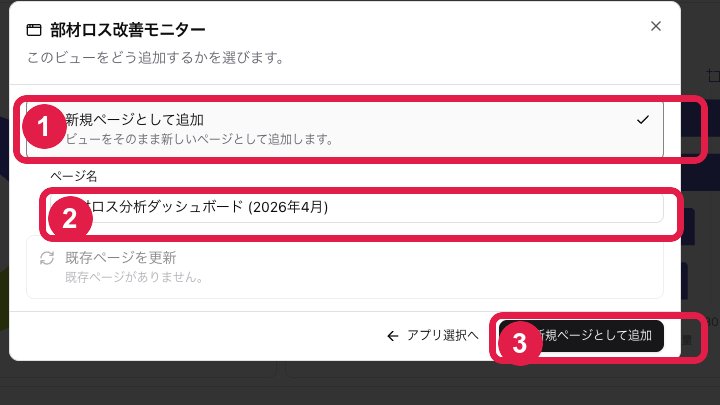
- 1新規ページとして追加が選ばれていることを確認します。
- 2ページ名を確認します。例:
部材ロス分析ダッシュボード (2026年4月)。 - 3新規ページとして追加を押します。
公開範囲を変更する
新しく作ったアプリは、まず非公開で内容を確認します。チームで使う準備ができたら、詳細画面の基本情報から公開範囲を変えます。
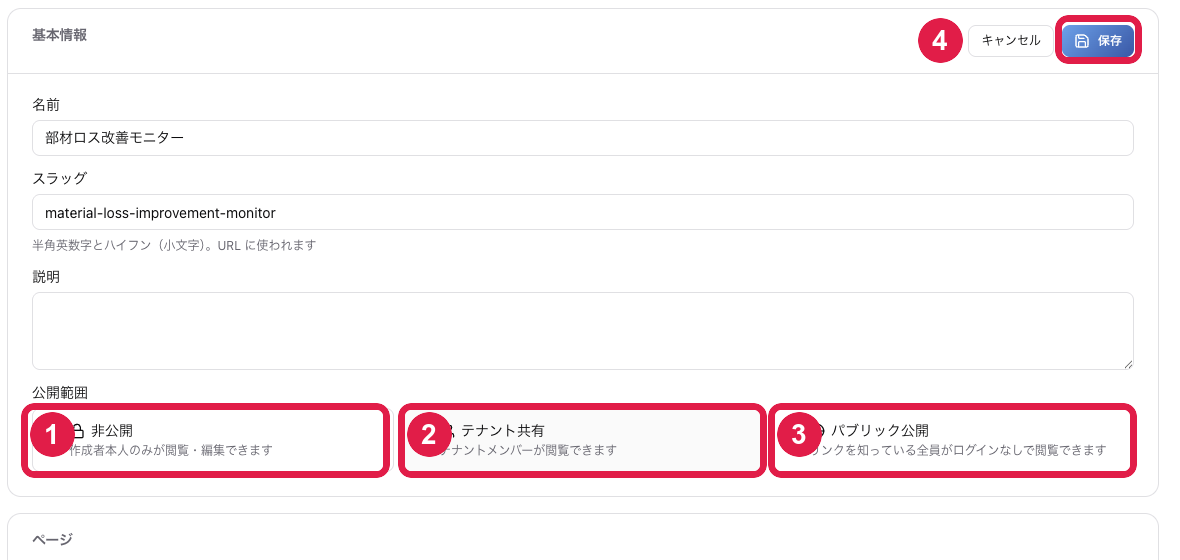
- 1非公開は、作成者本人だけが確認する状態です。
- 2テナント共有は、同じテナントのメンバーが閲覧できます。通常の社内共有はこれを使います。
- 3パブリック公開は、リンクを知っている人がログインなしで閲覧できます。社内ルールを確認してから使います。
- 4公開範囲を選んだら保存します。
社内データや取引先情報を含むダッシュボードは、原則としてテナント共有までにしてください。パブリック公開は、公開してよい情報だけで構成されている場合に限ります。
共有後の状態を確認する
保存後は、詳細画面で公開範囲が変わったことを確認します。そのあと、アプリURLを開いてページが表示されることを確認します。
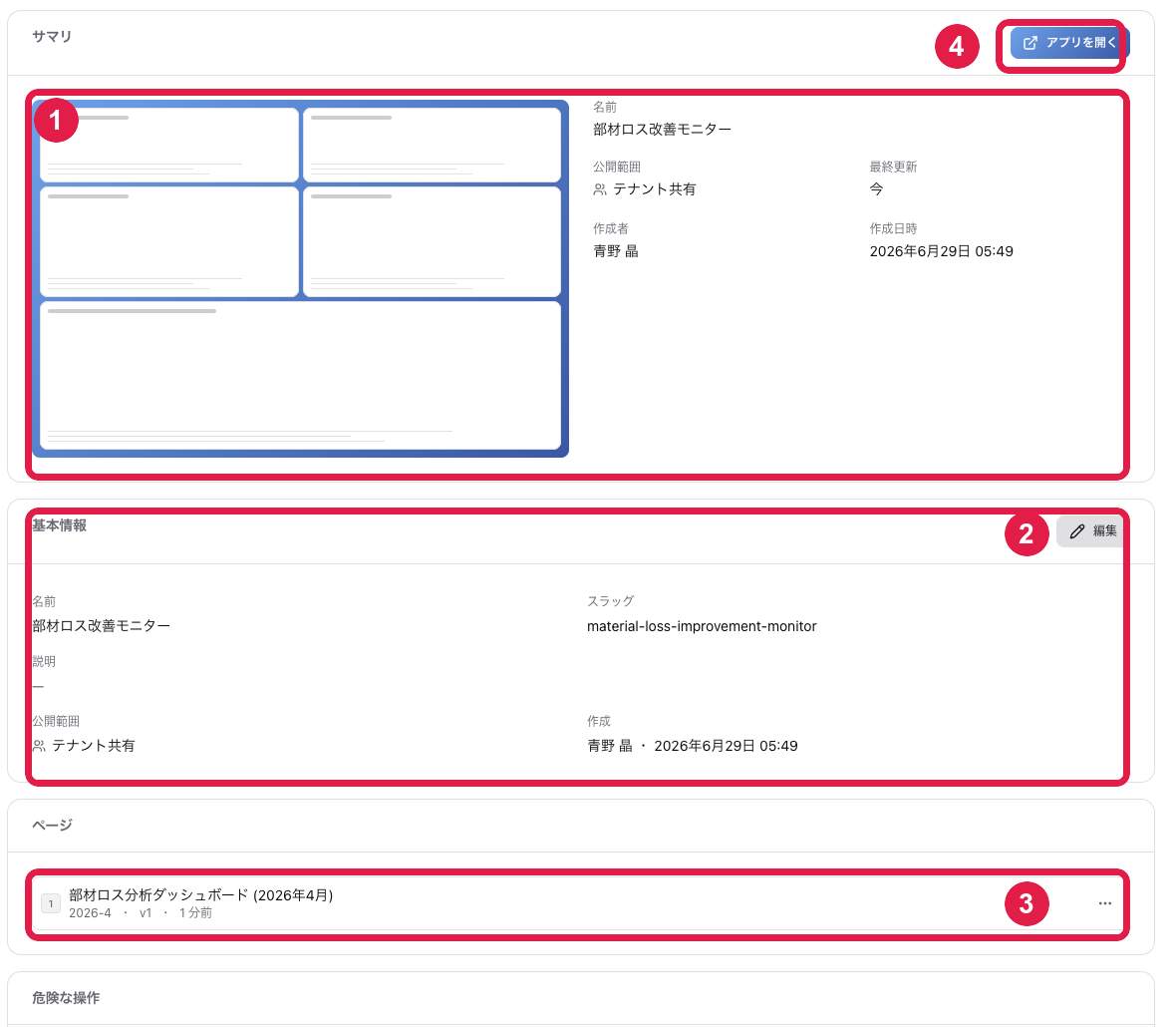
- 1公開範囲が テナント共有 になっていることを確認します。
- 2基本情報に、アプリ名とスラッグが表示されます。
- 3ページ一覧に、追加したページが表示されます。
- 4アプリを開くで閲覧画面へ移動します。
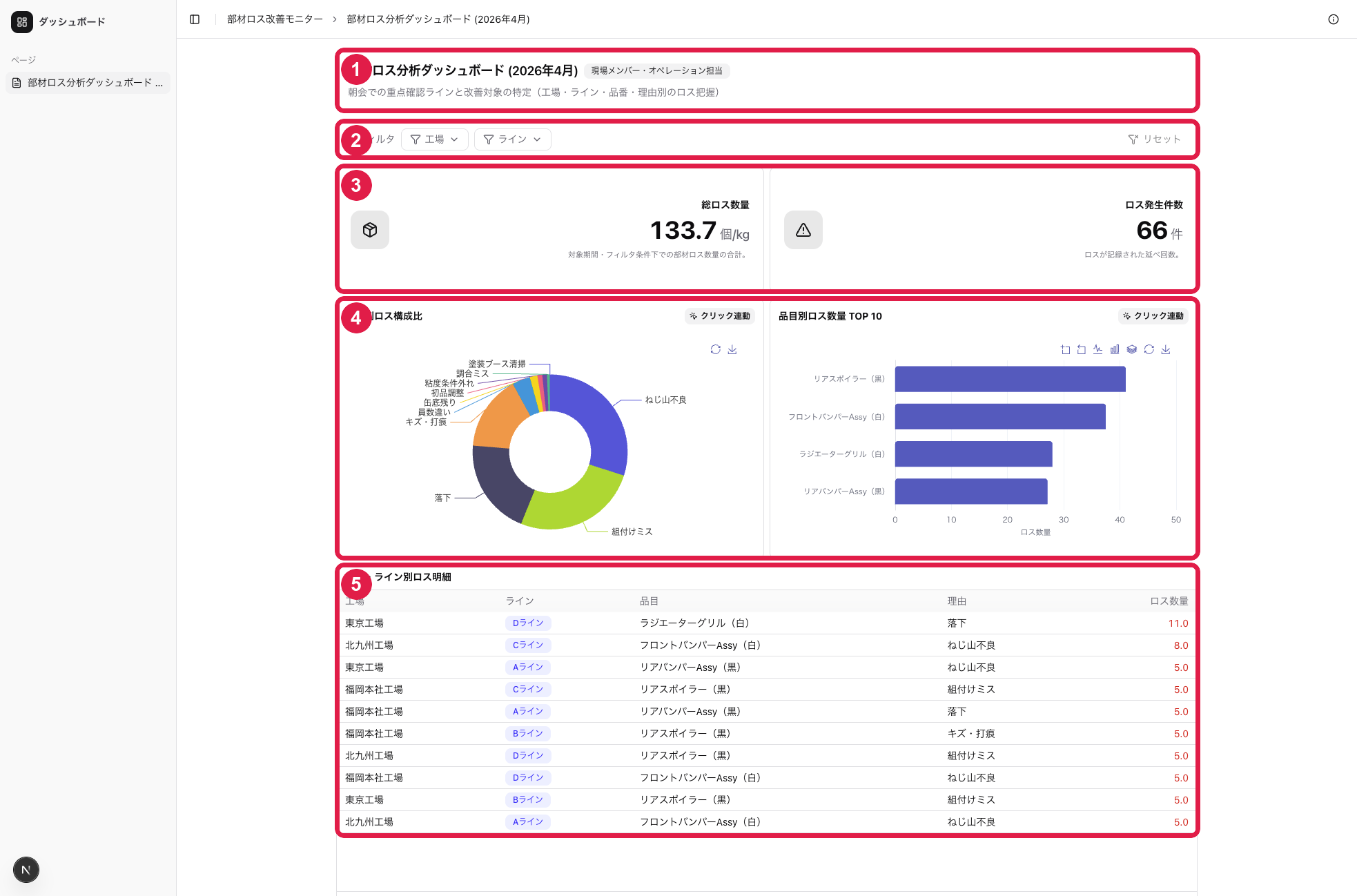
- 1アプリ名とページ名が、共有したい内容と合っているか確認します。
- 2工場やラインのフィルターを操作します。
- 3KPIで全体の状況を見ます。
- 4グラフで偏りや上位項目を確認します。
- 5明細表で、改善対象の工場・ライン・品番・理由を確認します。
この例の共有URLは /t/dencyu-works/apps/material-loss-improvement-monitor/2026-4 です。URLをチームに共有する前に、必ず自分で開いて表示と公開範囲を確認してください。
既存ダッシュボードを見る
作成済みのダッシュボードは、一覧から開けます。
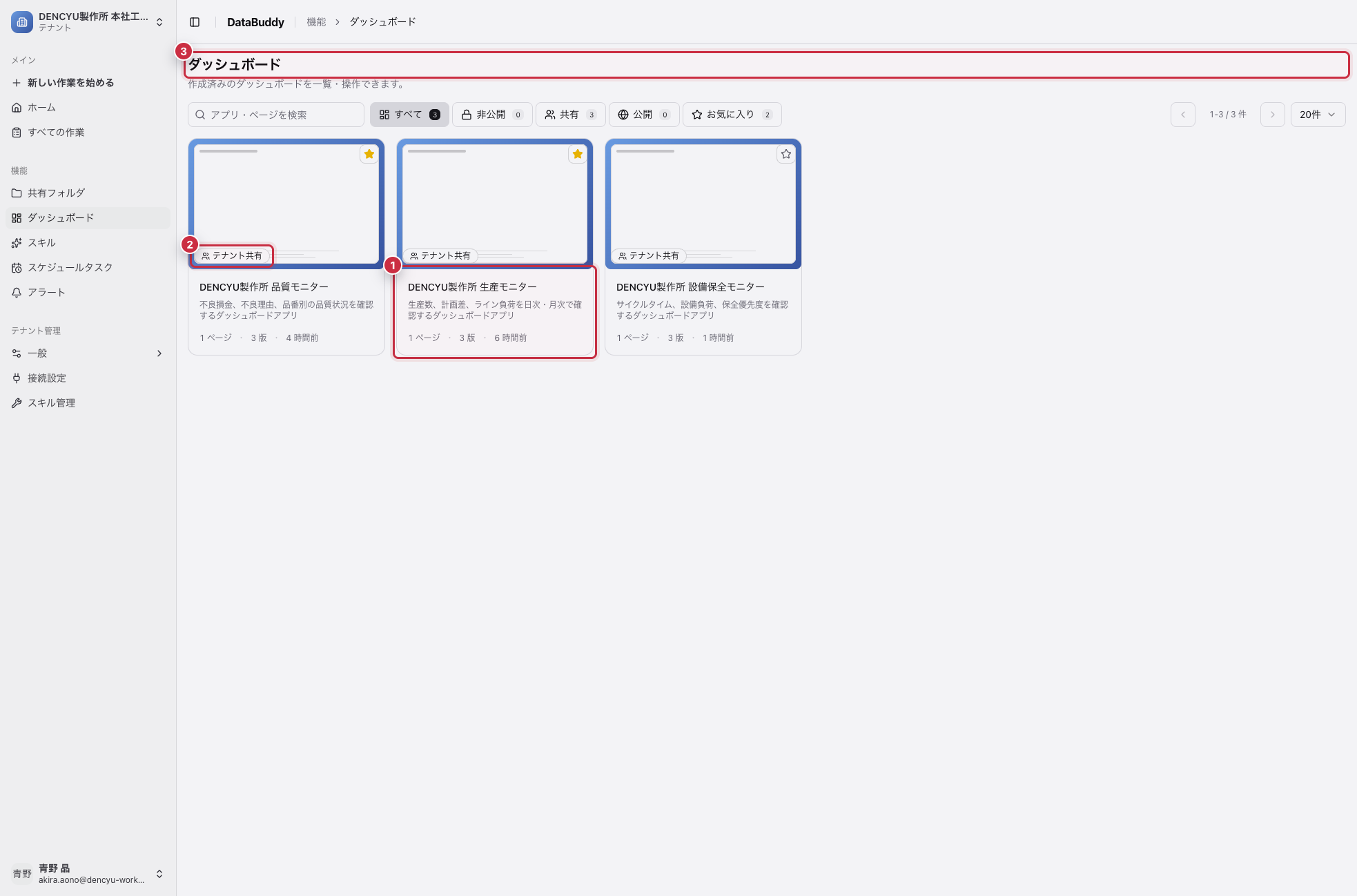
見るときの順番:
- 目的に合うアプリを選びます。
- 必要なページを開きます。
- 期間、工場、ラインなどのフィルターを設定します。
- KPI、グラフ、明細の順に確認します。
- 前回と違う場合は、チャットで理由や内訳を追加確認します。